IRON NEST: Heavy Turret Simulator Keybinds y Atajos por Defecto
Esquema completo de teclado y ratón por defecto: interacciones cortas; el gun laying sigue siendo físico.
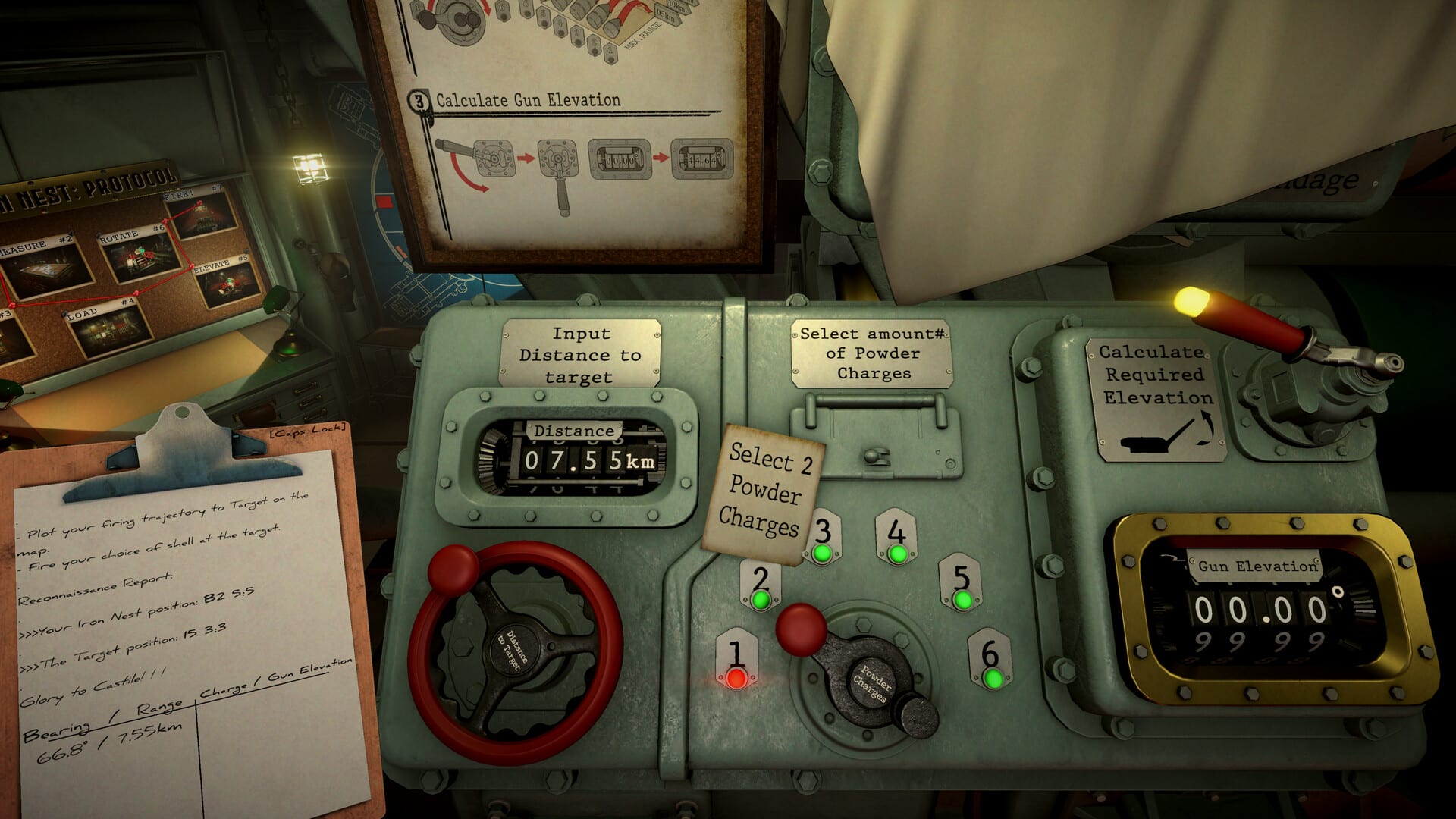
IRON NEST mantiene el teclado deliberadamente pequeño. No conduces un vehículo ni cambias armas con teclas numéricas: eres un operador de torreta moviéndote por una cabina dieselpunk donde casi toda acción significativa ocurre en válvulas, palancas y diales agarrados con el ratón. Los valores por defecto siguientes son los que trae el juego; cada bind puede cambiarse en el menú de opciones, pero aprender el layout de stock primero facilita tutoriales y guías comunitarias.
Combina esta página con Controles Físicos del Cañón para ruedas y mandos de carga, y Herramientas de Consola de Mapa para entrada en mesa de trazado. Jugadores nuevos deberían leer también Primeros Pasos para ver dónde aparece cada tecla en la primera misión del demo.
Filosofía de diseño
Nick Nieuwoudt y Dominik Latos describen IRON NEST como simulador en sentido estricto: nada está automatizado. Recargar significa tirar de cada mando, enganchar el puente de carga, cerrar la recámara y alimentar cargas de pólvora a mano. Las teclas existen solo donde una tripulación real alcanzaría un interruptor o confirmaría una lectura, no donde un juego moderno ofrecería un atajo de “disparar” con una tecla.
Esa elección tiene beneficio práctico. Una vez internalizas seis o siete teclas, dejas de buscar el manual y empiezas a ejecutar el bucle de disparo: leer orden, trazar mapa, calcular carga, cargar granada, apuntar cañón, observar impacto.
Binds de teclado (por defecto)
| Tecla | Acción | Uso típico |
|---|---|---|
| E | Interactuar / Activar | Tirar palancas, cambiar interruptores, pulsar botones a los que miras; también alterna Map View en la consola de mapa |
| F | Coger objeto | Agarrar objetos sueltos en cabina: documentos, herramientas o ítems resaltados por el prompt de interacción |
| G | Equipar / quitar máscara de gas | Protección en misiones químicas o cuando el entorno lo exige; alternancia rápida sin abrir menú |
| Enter | Confirmar / continuar | Avanzar briefings (mantener para saltar), confirmar entradas del Ballistic Calculator y reconocer salida de calculadora de cañón |
| Space | Confirmar prompt | Confirmación secundaria en algunos prompts en pantalla donde Enter no se acepta |
| Tab | Abrir portapapeles | Revisar texto copiado de teleimpresora, datos de disparo de mediciones con lápiz rojo y notas de misión propias |
E — la tecla más usada
E es la tecla que más se pulsa en IRON NEST. Activa todo lo que el juego resalta cuando lo miras: botones de teleimpresora, interruptores de consola de mapa, vástagos de válvula que no puedes agarrar directamente y el toggle de vista de mapa en la mesa de trazado. Si una estación no responde, comprueba que la mira esté sobre el prompt de interacción antes de pulsar E.
En la mesa de mapa, E te mete en map view para colocar fichas, seleccionar lápices y trazar líneas de medición. Salir de map view usa el mismo patrón de interactuar en la consola. Trata E como “manos en esta estación” más que como tecla genérica de uso.
F — coger
F maneja objetos del mundo que no están cableados a una palanca fija. Puedes usarla menos que E en el bucle central, pero misiones que esparcen ítems de intel o herramientas por la cabina dependen de ella. Si un objeto brilla o muestra hint de pickup, F es el valor por defecto.
G — máscara de gas
G alterna la máscara de gas sin pausar. Órdenes químicas e incendiarias — cubiertas en la página Granadas Químicas e Incendiarias — hacen relevante este bind más allá de inmersión. Mantén el hábito de enmascararte antes de introducir rondas tipo phosgene aunque el guion de misión no te obligue.
Enter y Space — confirmación
Enter avanza briefings narrativos y fija valores de calculadora. Mantén Enter para saltar texto largo de HQ al repetir operaciones. El Ballistic Calculator y la calculadora de cañón esperan Enter tras marcar rumbo, alcance y carga de pólvora.
Space aparece en prompts alternativos, normalmente confirmaciones de interfaz no ligadas al flujo principal de calculadora. Si Enter no hace nada, prueba Space una vez antes de asumir un bug.
Tab — portapapeles
Tab abre el portapapeles donde se acumulan extractos de teleimpresora, datos de disparo de líneas rojas de lápiz y tus notas. Es crítico en operaciones de dos cañones: mantén soluciones izquierda y derecha en lados separados para no transponer rumbo y alcance entre cañones. Consulta Herramientas de Consola de Mapa para cómo las líneas rojas copian automáticamente al portapapeles.
Binds de ratón (por defecto)
| Entrada | Acción | Notas |
|---|---|---|
| Mover ratón | Mirar alrededor de la cabina | Vista libre entre estaciones: mesa de mapa, calculadoras, plataforma de carga, ruedas de giro |
| LMB (mantener + arrastrar) | Agarrar y girar válvula / palanca | Entrada central de artillería; giro, elevación, palancas de pólvora, selectores de granada y mandos de empujador |
| LMB + arrastrar en mapa | Herramienta de medición | Mantener y arrastrar sobre el mapa para medir alcance y delimitar área de estallido |
| Rueda del ratón | Ajuste fino de diales | Donde un control admite ajuste incremental |
Clic izquierdo y arrastrar no es adorno opcional: así apuntas el cañón. Activa Clamp mouse to valves en ajustes para que el cursor permanezca bloqueado mientras giras una rueda; el trabajo preciso de carga y elevación mejora drásticamente.
Movimiento
El movimiento estándar WASD aplica dentro de la cabina. Caminas entre estaciones en lugar de teletransportarte. Planifica tu ruta en misiones cronometradas para no correr de mesa de mapa a plataforma de carga mientras bajan temporizadores counter-battery.
Ajustes antes de remapear teclas
La mayoría de operadores deberían afinar ajustes antes de remapear:
- Clamp mouse to valves — activado.
- Sensibilidad del ratón — más baja si la velocidad de mirada se siente nerviosa al inclinarte sobre controles.
- Additional Primary / Secondary Click — remapear solo si los valores por defecto chocan con tu agarre del ratón.
- Hue Shift — cambio opcional de paleta para diferenciar colores en líneas de mapa y acentos de interfaz.
Errores habituales
- Pulsar E mirando al vacío: verifica siempre el prompt de interacción.
- Intentar girar con teclado: el giro es físico; consulta Controles Físicos del Cañón.
- Ignorar Tab durante triangulación: datos de lápiz rojo copiados al portapapeles alimentan la calculadora; reescribir invita errores de transposición.
- Omitir Enter tras entrada de calculadora: el cañón no reflejará tu solución prevista.
Dónde encajan los keybinds en el bucle de disparo
- Lee la orden de teleimpresora (Enter para avanzar texto de briefing).
- Camina a la mesa de mapa (WASD), pulsa E para map view.
- Traza con lápices; línea roja copia rumbo/alcance (Tab para verificar portapapeles).
- Confirma Ballistic Calculator (Enter).
- Camina a plataforma de carga; agarra palancas con LMB.
- Marca giro y elevación con LMB en ruedas.
Para elección de munición tras configurar controles, consulta Tier List de Granadas y el centro de Munición.
Páginas relacionadas
- Centro de controles — visión general de todos los temas de controles
- Controles Físicos del Cañón — giro, elevación y secuencia de carga
- Herramientas de Consola de Mapa — lápices, arrastre de medición, compás
- Primeros Pasos — walkthrough de primera sesión
Preguntas frecuentes
Respuestas rápidas a las dudas más habituales.
¿Puedo reasignar E interactuar a otra tecla?
Sí. Abre el menú de opciones y remapea cualquier bind listado. Las guías comunitarias asumen el layout por defecto de E interactuar, así que anota tus cambios al seguir walkthroughs.
¿Por qué E tanto interactúa como alterna map view?
La misma acción de activar aplica a interacciones del mundo. En la consola de mapa, E entra en map view; en otros sitios activa el control u objeto resaltado.
¿Hay una tecla dedicada de disparo?
No. Disparar sigue el procedimiento manual completo: cargar, apuntar y ejecutar mediante controles físicos y triggers específicos de misión, no un solo hotkey.