IRON NEST: Heavy Turret Simulator Default Keybinds & Shortcuts
Das komplette Standard-Tastatur- und Mausschema — kurze Interaktionen nur; Gun Laying bleibt physisch.
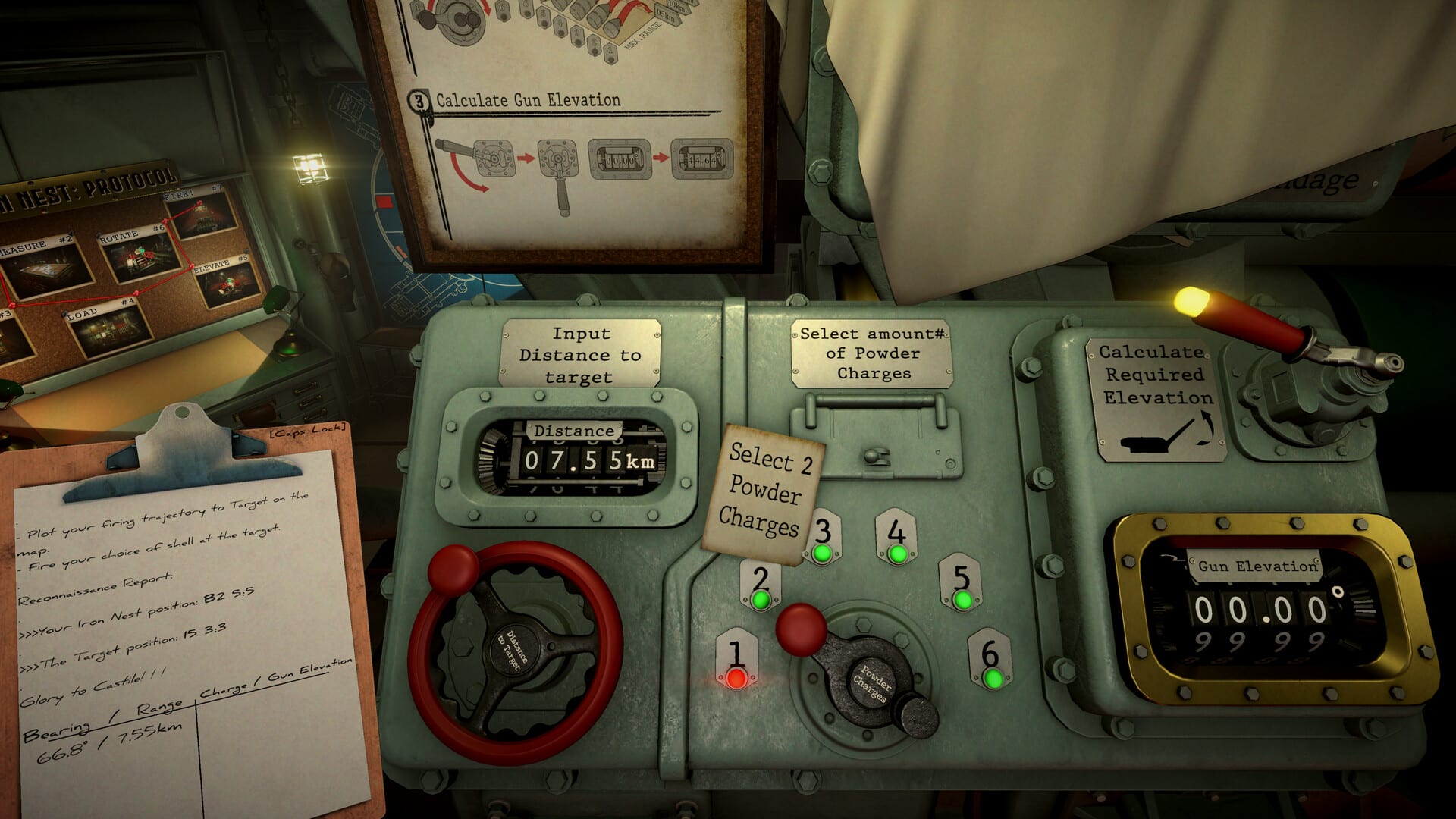
IRON NEST hält die Tastatur bewusst klein. Sie steuern kein Fahrzeug oder tauschen Waffen mit Zifferntasten — Sie sind Turmoperator in einer Dieselpunk-Kabine, wo fast jede bedeutende Aktion an Ventilen, Hebeln und Zifferblättern mit der Maus passiert. Die Defaults unten sind, womit das Spiel ausliefert; jede Belegung ist im Optionsmenü änderbar, aber das Standardlayout zuerst zu lernen macht Tutorials und Community-Guides leichter.
Kombinieren Sie diese Seite mit Physical Gun Controls für Handräder und Ladegriffe und Map Console Tools für Plotting-Tisch-Input. Neue Spieler lesen auch Getting Started für, wo jede Taste in der ersten Demo-Mission erscheint.
Designphilosophie
Entwickler Nick Nieuwoudt und Dominik Latos beschreiben IRON NEST als Simulator im strengen Sinn: nichts ist automatisiert. Nachladen bedeutet jeden Griff ziehen, Ladebrücke einsetzen, Kammer verriegeln und Treibladungsbeutel von Hand füttern. Tasten existieren nur, wo eine echte Crew nach einem Schalter greift oder eine Ablesung bestätigt — nicht wo ein modernes Spiel eine Ein-Tasten-”Fire”-Abkürzung bietet.
Diese Designwahl hat einen praktischen Vorteil. Haben Sie einmal sechs oder sieben Tasten internalisiert, jagen Sie nicht mehr im Handbuch und führen die Feuerschleife aus: Befehl lesen, Karte plotten, Ladung berechnen, Granate laden, Geschütz legen, Einschlag beobachten.
Tastaturbelegungen (Standard)
| Taste | Aktion | Typische Nutzung |
|---|---|---|
| E | Interact / Activate | Hebel ziehen, Schalter umlegen, Knöpfe drücken, auf die Sie schauen; schaltet auch Map View an der Kartenkonsole |
| F | Pick up item | Lose Gegenstände in der Kabine greifen — Dokumente, Werkzeuge oder vom Interaktionsprompt hervorgehobene Items |
| G | Gasmaske an/aus | Schutz bei chemischen Missionen oder wenn die Umgebung es verlangt; schneller Toggle ohne Menü |
| Enter | Confirm / continue | Briefings voranbringen (halten zum Überspringen), Ballistic-Calculator-Eingaben bestätigen, Gun-Calculator-Output quittieren |
| Space | Confirm prompt | Sekundärbestätigung bei manchen Bildschirmprompts, wo Enter nicht akzeptiert wird |
| Tab | Open clipboard | Kopierte teleprinter-Texte, Feuerdaten von roten Stiftmessungen und eigene Missionsnotizen prüfen |
E — die Arbeitspferd-Taste
E ist die am häufigsten gedrückte Taste in IRON NEST. Sie aktiviert alles, was das Spiel hervorhebt, wenn Sie hinschauen: teleprinter-Knöpfe, Kartenkonsolen-Schalter, Ventilstiele, die Sie nicht direkt greifen können, und Map-View-Toggle am Plotting-Tisch. Fühlt sich eine Station unresponsive an, prüfen Sie, dass Ihr Fadenkreuz auf dem Interaktionsprompt sitzt, bevor Sie E drücken.
Am Kartentisch zieht E Sie in Map View für Token, Stifte und Messlinien. Map View verlassen nutzt dasselbe Interact-Muster an der Konsole. Behandeln Sie E als “Hände an dieser Station”, nicht als generischen Use-Key.
F — Pickup
F handhabt Weltobjekte, die nicht an einen festen Hebel angeschlossen sind. Sie nutzen es seltener als E in der Kernschleife, aber Missionen, die Intel-Items oder Werkzeuge in der Kabine verteilen, verlassen sich darauf. Leuchtet ein Objekt oder zeigt Pickup-Hinweis, ist F der Default.
G — Gasmaske
G schaltet die Gasmaske ohne Pause um. Chemische und Brandbefehle — abgedeckt auf Chemical & Incendiary Shells — machen diese Belegung jenseits Immersion relevant. Gewöhnen Sie sich, die Maske zu tragen, bevor Sie Phosgen-Klasse-Granaten kammern, auch wenn das Missionsskript es nicht erzwingt.
Enter und Space — Bestätigung
Enter bringt narrative Briefings voran und fixiert Calculator-Werte. Enter halten, um lange HQ-Texte beim Wiederholen von Operationen zu überspringen. Ballistic Calculator und Gun Calculator erwarten Enter nach Peilung, Entfernung und Pulverladung.
Space erscheint bei alternativen Prompts — meist UI-Bestätigungen, die nicht an den Haupt-Calculator-Flow gebunden sind. Tut Enter nichts, versuchen Sie Space einmal, bevor Sie einen Bug annehmen.
Tab — Clipboard
Tab öffnet das Clipboard, wo teleprinter-Auszüge, rote-Stift-Feuerdaten und eigene Notizen sich ansammeln. Kritisch für Dual-Gun-Operationen: halten Sie Links- und Rechts-Lösungen auf getrennten Seiten, damit Sie Peilung und Entfernung nicht zwischen Rohren vertauschen. Siehe Map Console Tools für, wie rote Stiftlinien automatisch ins Clipboard kopieren.
Mausbelegungen (Standard)
| Input | Aktion | Hinweise |
|---|---|---|
| Move mouse | In der Geschützkabine umsehen | Free Look zwischen Stationen — Kartentisch, Calculators, Ladeplattform, Traverse-Räder |
| LMB (hold + drag) | Ventil / Hebel greifen und drehen | Kern-Geschütz-Input; Traverse, Elevationswinkel, Pulverhebel, Granatenselektoren, Rammer-Griffe |
| LMB + drag on map | Measure Tool | Halten und über Karte ziehen für Entfernung und Blast-Area bracketing |
| Scroll wheel | Feinjustierung an Zifferblättern | Wo eine Steuerung inkrementelle Anpassung unterstützt |
Links-Klick-und-Ziehen ist kein optionaler Flair — so legen Sie das Geschütz. Aktivieren Sie Clamp mouse to valves in den Einstellungen, damit der Cursor am Handrad bleibt; präzise Ladungs- und Elevationsarbeit wird dramatisch leichter.
Bewegung
Standard WASD gilt in der Kabine. Sie laufen zwischen Stationen statt zu teleportieren. Planen Sie Ihren Pfad bei zeitgebundenen Missionen, damit Sie nicht vom Kartentisch zur Ladeplattform sprinten, während Counter-Battery-Timer ablaufen.
Einstellungen vor Tasten remap
Die meisten Operatoren sollten Einstellungen vor Key-Remapping tunen:
- Clamp mouse to valves — an.
- Mouse sensitivity — senken, wenn Look-Geschwindigkeit zuckig wirkt beim Überlehnen über Steuerungen.
- Additional Primary / Secondary Click — nur remap, wenn Defaults mit Mausgriff kollidieren.
- Hue Shift — optionaler Paletten-Shift für Farbdifferenzierung auf Kartenlinien und UI-Akzenten.
Häufige Fehler
- E drücken, während man in leeren Raum schaut — immer Interaktionsprompt prüfen.
- Traverse mit Tastatur versuchen — Traverse ist physisch; siehe Physical Gun Controls.
- Tab bei Triangulation ignorieren — rote-Stift-Daten im Clipboard speisen den Calculator; Neutippen lädt Transpositionsfehler ein.
- Enter nach Calculator-Input überspringen — das Geschütz spiegelt nicht Ihre beabsichtigte Lösung.
Wo Keybinds in der Feuerschleife sitzen
- teleprinter-Befehl lesen (Enter für Briefing-Text).
- Zum Kartentisch laufen (WASD), E für Map View.
- Mit Stiften plotten; rote Linie kopiert Peilung/Entfernung (Tab zum Clipboard prüfen).
- Ballistic Calculator bestätigen (Enter).
- Zur Ladeplattform laufen; Hebel mit LMB greifen.
- Traverse und Elevationswinkel mit LMB an Handrädern legen.
Für Munitionswahl nach gesetzter Steuerung siehe Shell Tier List und Ammunition Hub.
Verwandte Seiten
- Controls Hub — Übersicht aller Steuerungsthemen
- Physical Gun Controls — Traverse, Elevationswinkel, Ladesequenz
- Map Console Tools — Stifte, Measure Drag, Kompass
- Getting Started — Erste-Session-Walkthrough
Häufig gestellte Fragen
Kurze Antworten auf die wichtigsten Fragen.
Kann ich E Interact auf eine andere Taste remap?
Ja. Öffnen Sie das Optionsmenü und remap jede gelistete Belegung. Community-Guides setzen das Standard-E-Interact-Layout voraus — notieren Sie Änderungen beim Folgen von Walkthroughs.
Warum macht E sowohl Interact als auch Map View?
Dieselbe Activate-Aktion gilt für Weltinteraktionen. An der Kartenkonsole betritt E Map View; woanders aktiviert es die hervorgehobene Steuerung oder das Objekt.
Gibt es eine dedizierte Fire-Taste?
Nein. Feuern folgt der vollen manuellen Prozedur — laden, legen und ausführen durch physische Steuerung und missionsspezifische Trigger statt eines Hotkeys.