IRON NEST: Heavy Turret Simulator Map Console & Plotting Tools
Map View, Farbstifte, Measure Drag, Kompassbögen, Tokens und der Clipboard-Workflow, der den Ballistic Calculator speist.
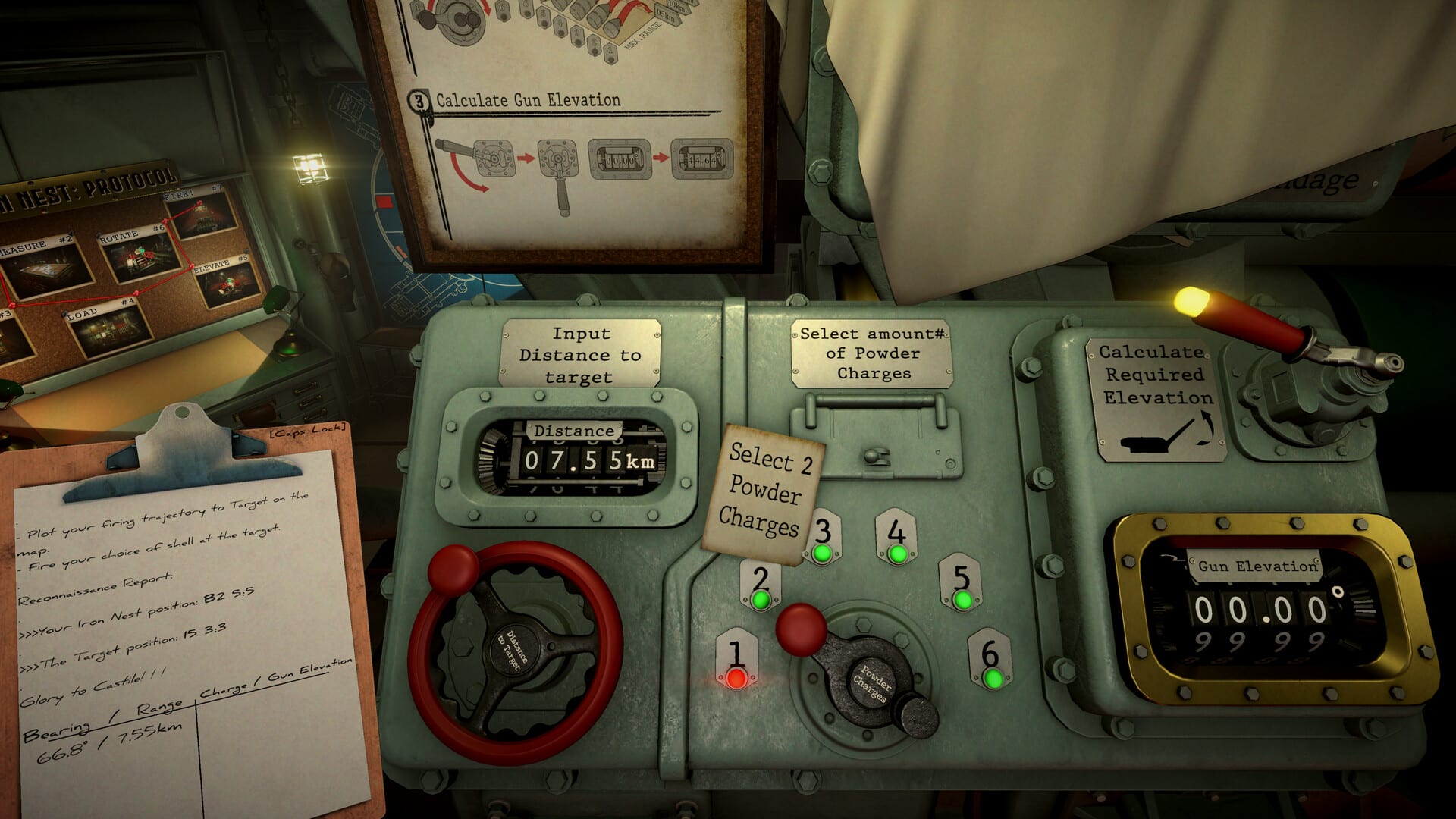
Der Kartentisch ist das Gehirn des Iron Nest. Die Geschütze sind die Muskeln, aber Missionen werden auf dem 20×10-Gitter gewonnen oder verloren — dort übersetzen Sie teleprinter-Meldungen in Peilung und Entfernung. Map-Console-Tools — Map-View-Toggle, Farbstifte, Measure Drag, Kompassbögen, Token-Platzierung und das Clipboard — sind die Steuerungen, die Demo-Spieler oft übersehen, bis Operation 2 volle Triangulation ohne Handholding verlangt.
Diese Seite erklärt jedes Tool, wann Sie es nutzen und wie Feuerdaten den Ballistic Calculator erreichen. Kombinieren Sie sie mit Default Keybinds für E, Tab und Maus-Mess-Input sowie Physical Gun Controls für alles nach der Kartenlösung.
Map View öffnen
Gehen Sie zur Kartenkonsole in der Kabine und drücken Sie E, um Map View zu toggeln. Die Kamera wechselt zum Plotting-Tisch, wo Tokens, Stifte und der Kompass bereitliegen. Derselbe E-Interact-Key wie anderswo in der Kabine gilt hier — es gibt keinen separaten Karten-Hotkey.
Map View verlassen Sie, indem Sie erneut an der Konsole interagieren, wenn Sie zum Calculator oder zur Ladeplattform gehen. Vorzeitiges Verlassen ohne Clipboard-Prüfung ist eine häufige Quelle für Calculator-Tippfehler.
Gitter und Koordinaten
Die taktische Karte nutzt Spalten A–T und Reihen 1–10. Jede Zelle unterteilt sich in ein 10×10-Untergitter nummeriert ab null — eine volle Koordinate liest sich wie F10 8:0: Zelle zuerst, dann Unterzelle.
Spotter-Meldungen, Feldtelegramme und High-Command-Befehle referenzieren dieses Format. Plotten Sie bis zur Unterzellen-Präzision, bevor Sie Feuerlinien zeichnen; frühes Runden verschiebt Einschläge um ganze Gitterquadrate auf große Entfernung.
Tokens — das Bild aufbauen
| Token | Rolle |
|---|---|
| Iron-Nest-Marker | Ihre Turmposition — meist zuerst pro Mission gesetzt |
| Blaue nummerierte Tokens (1–4) | Freundliche Spotter mit Peilungen oder Entfernungen |
| Grüne Buchstaben-Tokens (A–C) | Benannte Referenzpunkte aus Briefings |
| Rote nummerierte Tokens (1–4) | Bestätigte Feindziele nach Triangulation |
Setzen Sie Spotter, bevor Sie Linien zeichnen. Sagt eine Meldung “Peilung von Spotter 2”, muss Token 2 auf der im Briefing zugewiesenen Gitterposition sitzen.
Farbstifte — rot, gelb, weiß
Drei Holzstifte liegen auf dem Kartentisch. Farbe ist nicht kosmetisch — sie trennt Triangulations-Gerüst von der finalen Firing Solution.
Roter Stift — finale Firing Solution
Rot nutzen Sie für die Iron-Nest-zu-Ziel-Linie, die tatsächlich ins Geschütz geht.
- Zeichnen Sie vom Spike an der Turmmodell-Basis auf der Karte zur Ziel-Unterzelle. Start woanders verzerrt Peilung und Entfernung.
- Rote Linien berechnen Peilung und Entfernung und kopieren beide Werte automatisch ins Clipboard.
- Öffnen Sie das Clipboard mit Tab zur Prüfung vor Calculator-Eingabe.
Halten Sie rote Linien sauber. Löschen Sie falsche rote Messungen vor Calculator-Bestätigung — veraltete rote Daten gemischt mit neuen Zielen lösen Friendly-Fire-Untersuchungen in späteren Operationen aus.
Gelber Stift — Stütze und Triangulation
Gelb zeichnet Linien, die Peilung und Entfernung auf dem Bildschirm zeigen, aber nicht ins Clipboard kopieren.
Gelb nutzen Sie für:
- Spotter-Peilungslinien von blauen Tokens
- Zwischenbeine der Triangulation
- Korrekturanalyse nach beobachtetem Einschlag
Typischer Workflow: gelbe Peilung von Spotter 1, Kompassbogen von Spotter 2s Entfernungsmeldung schwingen, Schnittpunkt mit rotem Ziel-Token markieren, dann nur für die finale Nest-zu-Ziel-Linie auf rot wechseln.
Weißer Stift — Planungsmarken
Weiß zeichnet schlichte Linien ohne Messausgabe. Nutzen Sie ihn, um:
- Sektor-Grenzen zu skizzieren
- Spotter-Bewegungspfade zu verfolgen
- Notizen zu organisieren, ohne Calculator-gebundene Daten zu verunreinigen
Weiß ist optional, aber wertvoll, wenn vier Spotter und zwei Geschütze dasselbe Gitterquadrat überladen.
Measure Drag (LMB auf Karte)
Linksklick halten und ziehen über die Karte nutzt das Measure Tool. Es rahmt Entfernung für Blast-Planung und prüft Reichweite gegen Kompassbögen.
Measure Drag ergänzt — ersetzt nicht — die rote-Stift-Feuerlinie. Nutzen Sie es, wenn Befehle Radius-Abdeckung für HCHE oder Area-Denial-Granaten verlangen, dokumentiert auf High-Explosive Shells und Chemical & Incendiary Shells.
Kompassbögen
Gibt eine Meldung Entfernung von einem Spotter statt Peilung, schwingen Sie den Zeichenkompass für einen Bogen dieses Radius um den Spotter-Token. Zwei Bögen — oder ein Bogen plus eine gelbe Peilungslinie — schneiden sich in der Zielzelle.
Das ersetzt die “Wo ist der Winkelmesser?”-Verwirrung vieler Demo-Spieler. IRON NEST erwartet Triangulation mit Linien und Bögen, nicht Kopfrechnen mit einem Schul-Winkelmesser.
Clipboard-Workflow (Tab)
Das Clipboard speichert:
- teleprinter-Auszüge, die Sie von High Command und Feldmeldungen kopieren
- Peilung und Entfernung der letzten roten Stiftlinie
- Ihre manuellen Notizen pro Geschützseite
Dual-Gun-Regel: eine Clipboard-Seite dem linken Rohr, eine dem rechten zuweisen. Feuern Sie nie Rohr zwei mit Rohr eins Peilung im Calculator.
Löschen Sie veraltete Einträge zu Missionsbeginn. Peilungslinien alter Ziele haben mehr Fehlschüsse verursacht als Calculator-Bugs.
Von Karte über Calculator zum Geschütz
- Nützliche teleprinter-Zeilen ins Clipboard kopieren.
- Tokens für Nest, Spotter und Referenzen setzen.
- Mit gelben Linien und Kompassbögen triangulieren; Feind mit rotem Token markieren.
- Rote Nest-zu-Ziel-Linie zeichnen; Clipboard mit Tab bestätigen.
- Zum Ballistic Calculator gehen; Peilung und Entfernung eingeben; mit Enter bestätigen.
- Laden und legen per Physical Gun Controls.
Granatenauswahl passiert beim Laden — konsultieren Sie Shell Tier List, bevor Sie die Plattform verlassen, wenn Befehle Wahl erlauben.
Karten-Disziplin für Counter-Battery
Counter-Battery und zeitgebundene Operationen bestrafen unordentliche Karten. Gewohnheiten, die skalieren:
- Eine Farbe pro logischem Schritt — gelb zum Finden, rot zum Feuern.
- Veraltete gelbe Linien nach Zielmarkierung löschen.
- Nie zwei aktive rote Linien für verschiedene Geschütze ohne beschriftete Clipboard-Seiten.
- Nach Star-Shell-Beleuchtung neu messen, wenn Nachtsicht Ihre Unterzellen-Ablesung ändert.
Star- und Smoke-Rollen sind auf Smoke & Star Shells abgedeckt.
Häufige Fehler
| Fehler | Fix |
|---|---|
| Rote Linie nicht vom Turm-Spike | Vom Nest-Modellfuß neu zeichnen |
| Gelb für finale Feuerdaten | Auf rot wechseln, damit Clipboard befüllt wird |
| Unterzellen-Präzision ignorieren | Koordinaten bis F10 8:0 voll ausführen |
| Gemischte Clipboard-Seiten bei Dual Guns | Pro Rohr löschen und neu kopieren |
Verwandte Seiten
- Controls Hub — Steuerungsübersicht
- Default Keybinds — E, Tab, LMB Measure
- Physical Gun Controls — nach Kartenlösung
- Getting Started — Map-Intro der ersten Mission
- Guides Hub — Triangulations-Walkthroughs
- Shell Tier List — Munition nach dem Plotten
Häufig gestellte Fragen
Kurze Antworten auf die wichtigsten Fragen.
Was ist der Unterschied zwischen rotem und gelbem Stift?
Beide zeigen Peilung und Entfernung beim Zeichnen. Nur rot kopiert diese Werte ins Clipboard für den Ballistic Calculator. Gelb für Triangulationsbeine, rot für die finale Nest-zu-Ziel-Feuerlinie.
Wie messe ich Entfernung auf der Karte ohne rote Linie?
Linksklick halten und ziehen für das Measure Tool, oder den Kompass für Entfernungsbögen von Spotter-Tokens, wenn Meldungen Radius statt Peilung liefern.
Warum verfehlt meine Firing Solution trotz korrekter Clipboard-Zahlen?
Prüfen Sie, ob die rote Linie am Turm-Spike auf der Karte startet, Unterzellen-Koordinaten der Intel-Meldung entsprechen und Sie die richtige Clipboard-Seite bei Dual-Barrel-Missionen nutzen.